A partir d'aujourd'hui, et ce au rythme de deux fois par semaine, vous retrouverez un tutoriel sur les filtres MCEdit. Le principe est simple : vous faire découvrir une facette méconnue de ce fabuleux logiciel, qui vous permettra d'ajouter de très nombreuses fonctionnalités à Minecraft.
Pour comprendre ces tutoriels, vous devrez comprendre les bases du logiciel, qui sont expliquées ici.
Explications et installation
Les filtres MCEdit sont idéaux pour le map making. Avec ces outils en main, vous pourrez modifier très simplement le nom, la couleur, ainsi que la police d'écriture des items du jeu, créer des mobs spawners customisés et bien d'autres choses encore ! Ils sont des instruments essentiels à tout bon constructeur qui se respecte.
Tout d'abord, si vous ne possédez pas le logiciel, téléchargez-le ici. Ouvrez votre MCEdit et rendez-vous dans le dossier "filters". Vous constaterez qu'un certain nombre de filtres est déjà présent de base. C'est là que vous glisserez les filtres que vous installerez.
Installation de votre premier filtre : CreateRotatedSolid
Ce filtre (comme la plupart des filtres d'ailleurs) a été créé par Sethbling, qui est réputé dans le milieu. Il vous permettra de créer des structures circulaires et ce très simplement. Pour commencer, téléchargez-le ici. Ensuite, lancez Minecraft et construisez la face de votre future construction, qui correspond à l'image de gauche ci-dessous. Évitez de placer des escaliers à l'envers ou en angle, car ils seront mal positionnés une fois l'opération terminée. Pour illustrer ce tutoriel, je vous propose de construire étape par étape une arène de style romain :
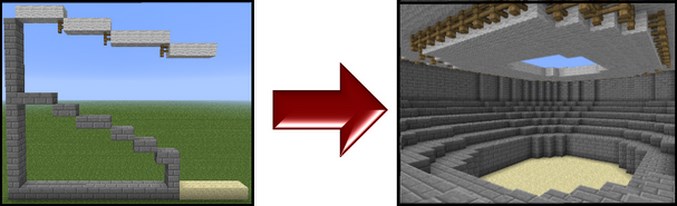
Ouvrez MCEdit et chargez la sauvegarde concernée. Sélectionnez ce que vous venez de bâtir. Apparaîtront au-dessus de la barre des tâches les dimensions de la sélection. Pour indiquer au logiciel dans quel sens tourner la construction, il faut doubler la longueur de cette dernière. Appuyez sur l'icône représentant une cafetière et cherchez-y le filtre "CreateRotatedSolid". Pour appliquer le filtre, il ne vous reste plus qu'à presser le bouton "filter". Sauvegardez vos modifications en faisant ctrl+s et rendez-vous sur votre monde en solo pour apprécier votre arène !