Entre la crise économique, la crise pétrolière et le prix des composants qui augmente à cause des data centers, disposer d'un PC Gamer capable de faire tourner un jeu comme Crimson Desert en ultra n'est clairement pas à la portée de tout le monde. Il reste néanmoins possible de jouer dans de bonnes conditions avec une machine plus modeste, en ajustant les réglages.

Optimisation des performances Crimson Desert sur PC
De nombreux experts se sont penchés sur les différents réglages disponibles en jeu et sur leur effet sur la fluidité, les fameux FPS. Les conseils ci-dessous s'appliquent même aux PC les plus puissants, si vous cherchez un gain de FPS. Pour les machines plus modestes, il est difficile de proposer des réglages spécifiques, puisque cela dépendra de votre configuration. Ce n'est pas quelque chose que nous pouvoir tester à votre place. Nous vous indiquerons dans quelles catégories vous pouvez tenter d'effectuer des sacrifices.
Si votre machine rencontre des difficultés, démarrez de plus bas, avant d'améliorer les réglages, pour voir ce que donnent les performances.

Graphismes
- Préréglage : Cinématique au départ - C'est le réglage idéal par défaut pour les bons PC, avant d'effectuer les quelques réglages listés ci-dessous pour améliorer les performances.
- Qualité des modèles : Ultra offre un gros gain de performance par rapport à Cinématique, sans que cela soit visible.
- Qualité des textures : Cinématique, c'est un des éléments les plus notables lorsqu'il est sacrifié.
- Qualité des ombres : Ultra, encore une fois, ce qui offre le meilleur rendu. Monter plus haut n'en vaut pas la peine.
- Raytracing : Activer
- Qualité de l'éclairage : Ultra, pour obtenir le meilleur compromis entre qualité et performances. Évitez le "Cinématique."
- Qualité des reflets : Cinématique, pour des reflets de grande qualité sur les différentes surfaces.
- Densité des feuillages : Moyen, c'est un autre gain de performance majeur, sans dégradation drastique de la qualité des paysages.
- Qualité du brouillard volumétrique : Haute, cela permet d'avoir de la fumée et du brouillard convaincant, sans ralentir l'affichage.
- Les autres réglages peuvent rester en Cinématique, par défaut, avec une bonne machine.

Réglages vidéo
Cette section dépendra très fortement de la taille de votre écran et de votre graphique. Si vous jouez en 4k, cela sera forcément beaucoup plus gourmand.
- Mode d'écran : Fenêtré sans bordures, cela ne change pas grand-chose de nos jours et c'est le plus confortable si vous souhaitez revenir rapidement sur le bureau, surtout si vous avez deux écrans.
- Mode de mise à l'échelle (Upscaling) : : DLSS 4.0 avec une carte Nvidia, ou FSR4 avec une carte AMD. Si vous notez une perte sévère de FPS avec ce réglage et que vous avez une RTX 5080 ou 5090 par exemple, passez en DLSS 4.5 L.
- Résolution de mise à l'échelle : Qualité, pour réduire l'effet de flou. Si vous êtes très sensibles aux chutes de FPS, vous pouvez tester avec "Performance" à la place.
- Ray Reconstruction : Activer, sur les cartes graphiques haut de gamme
- Reflex : Activer, sur les cartes graphiques haut de gamme
- Synchronisation verticale : Si vous notez un effet de déchirement de l'image en jeu, essayez d'activer la synchronisation verticale dans le Panneau de configuration de votre carte graphique > Gérer les paramètres 3D > Synchronisation verticale : Activé, pour une carte Nvidia. Plutôt que de l'activer via les options du jeu.


Les premières heures de jeu de Crimson Desert sont un chemin de croix, mais en sachant où aller en premier, il est beaucoup plus simple de s'approprier la première région de la carte de Plywel. Dans ce chapitre de notre soluce, on vous propose de découvrir 5 séries de quêtes à faire en priorité.

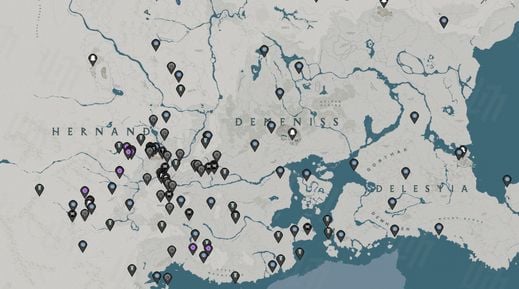
Explorer l'immense carte du RPG Crimson Desert à l'aveuglette demande beaucoup de temps et d'efforts. Heureusement, l'interactive map évite de rater des objets importants ou de passer à côté de différentes opportunités. Découvrez notre sélection dans ce guide.